Domain c-reaktives-protein.de kaufen?
Wir ziehen mit dem Projekt
c-reaktives-protein.de um.
Sind Sie am Kauf der Domain
c-reaktives-protein.de interessiert?
domain@kv-gmbh.de · 0541-91531010
Domain c-reaktives-protein.de kaufen?
Was bedeutet der Bluescreen-Fehler "Memory Management 3"?
Der Bluescreen-Fehler "Memory Management 3" tritt auf, wenn es ein Problem mit dem Speichermanagement des Computers gibt. Dies kann auf defekten oder fehlerhaften RAM, beschädigte Treiber oder Probleme mit der virtuellen Speicherverwaltung hinweisen. Um das Problem zu beheben, können Sie versuchen, den RAM zu überprüfen oder zu ersetzen, Treiber zu aktualisieren oder die virtuelle Speicherverwaltungseinstellungen anzupassen. **
Was bedeutet der Bluescreen-Fehler "Memory Management 3"?
Der Bluescreen-Fehler "Memory Management 3" tritt normalerweise auf, wenn es ein Problem mit dem Speichermanagement des Computers gibt. Dies kann auf defekten Arbeitsspeicher, fehlerhafte Treiber oder beschädigte Systemdateien zurückzuführen sein. Um das Problem zu beheben, sollten Sie den Arbeitsspeicher überprüfen, alle Treiber aktualisieren und möglicherweise eine Systemreparatur durchführen. **


Ähnliche Suchbegriffe für Memory Management
Top-Angebote
Produkte zum Begriff Memory Management:
-
Internationales ManagementInternationales Management , Herausforderungen und Lösungen , Bremsbacken > Bremsen & Bremsenteile , Erscheinungsjahr: 20250214, Produktform: Leinen, Redaktion: Lackner, Maximilian~Lembacher, Harald~Lutz, Markus~Pawera, René~Suplata, Marian, Seitenzahl/Blattzahl: 250, Abbildungen: Komplett in Farbe, Keyword: Führung in Krisenzeiten; Interkulturelle Geschäfte; Interkulturelle Teams; Interkulturelles Management; Internationale Geschäfte; Internationaler Erfolg; Management; Resilienz; Strategie, Fachschema: Management / Strategisches Management~Strategisches Management~Unternehmensstrategie / Strategisches Management~Innovationsmanagement~Management / Innovationsmanagement~Wettbewerb / Wirtschaft~International (Wirtschaft)~Business / Management~Management, Fachkategorie: Management: Innovation~Geschäftswettbewerb~Internationale Wirtschaft, Internationales Management~Management und Managementtechniken, Warengruppe: HC/Wirtschaft/Management, UNSPSC: 49019900, Warenverzeichnis für die Außenhandelsstatistik: 49019900, Länge: 245, Breite: 180, Höhe: 32, Gewicht: 968, Produktform: Gebunden, Genre: Sozialwissenschaften/Recht/Wirtschaft,89,99 €*Versand: 0,00 €Sichere Weiterleitung zum Anbieter


-
Wie kann der Memory Management Fehler in Windows 10 behoben werden?
Um den Memory Management Fehler in Windows 10 zu beheben, gibt es mehrere mögliche Lösungen. Zunächst kann man einen Virenscan durchführen, um sicherzustellen, dass keine schädliche Software den Fehler verursacht. Es kann auch hilfreich sein, die neuesten Treiber für die Hardwarekomponenten zu installieren und Windows auf den neuesten Stand zu bringen. Wenn diese Maßnahmen nicht helfen, kann es notwendig sein, die RAM-Module zu überprüfen oder auszutauschen. **
-
Was ist der Bluescreen 2 im Zusammenhang mit dem Memory Management?
Der Bluescreen 2 im Zusammenhang mit dem Memory Management ist ein Fehlerbildschirm, der auftritt, wenn es zu einem Problem mit dem Speichermanagement des Computers kommt. Dies kann verschiedene Ursachen haben, wie zum Beispiel fehlerhafte Treiber, defekte Hardware oder Probleme mit der Software. Der Bluescreen 2 zeigt an, dass der Computer nicht mehr ordnungsgemäß auf den Speicher zugreifen kann und daher nicht mehr funktioniert. **
-
Was ist die Ursache für den Bluescreen "Memory Management" unter Windows 10?
Der Bluescreen "Memory Management" unter Windows 10 tritt normalerweise auf, wenn es Probleme mit dem Arbeitsspeicher des Computers gibt. Dies kann auf defekte RAM-Module, fehlerhafte Treiber oder Probleme mit der Speicherverwaltung des Betriebssystems zurückzuführen sein. Um das Problem zu beheben, können Sie versuchen, den Arbeitsspeicher zu überprüfen, die Treiber zu aktualisieren oder eine Systemwiederherstellung durchzuführen. **
-
Was soll man bei einem Memory Management Error unter Windows 10 tun?
Bei einem Memory Management Error unter Windows 10 sollte man zunächst den Computer neu starten, um zu sehen, ob der Fehler dadurch behoben wird. Wenn der Fehler weiterhin auftritt, kann es hilfreich sein, die neuesten Windows-Updates zu installieren und die Treiber für die Hardwarekomponenten zu aktualisieren. Wenn der Fehler immer noch besteht, kann es ratsam sein, den Computer auf mögliche Hardwareprobleme zu überprüfen oder professionelle Hilfe in Anspruch zu nehmen. **


Warum stürzt mein PC oft ab und zeigt den Fehlercode "Memory Management" an?
Der Fehlercode "Memory Management" deutet darauf hin, dass es ein Problem mit dem Arbeitsspeicher (RAM) deines PCs gibt. Möglicherweise ist der RAM beschädigt oder es gibt Inkompatibilitäten zwischen verschiedenen RAM-Modulen. Es könnte auch sein, dass ein Treiberproblem vorliegt oder dass die RAM-Einstellungen im BIOS falsch konfiguriert sind. Es wäre ratsam, den RAM zu überprüfen, indem du ihn ausbaust und wieder einbaust oder ihn durch einen neuen ersetzt. **
Was soll ich tun, wenn ein Bluescreen mit der Fehlermeldung "Memory Management" auftritt?
Wenn ein Bluescreen mit der Fehlermeldung "Memory Management" auftritt, deutet dies normalerweise auf ein Problem mit dem Arbeitsspeicher hin. Um das Problem zu beheben, kannst du zunächst versuchen, den Computer neu zu starten und zu überprüfen, ob der Fehler erneut auftritt. Wenn der Fehler weiterhin besteht, solltest du den Arbeitsspeicher überprüfen und gegebenenfalls austauschen. Es kann auch hilfreich sein, die neuesten Treiber für deine Hardware zu installieren und das Betriebssystem auf den neuesten Stand zu bringen. **
Top-Angebote
Produkte zum Begriff Memory Management:
-
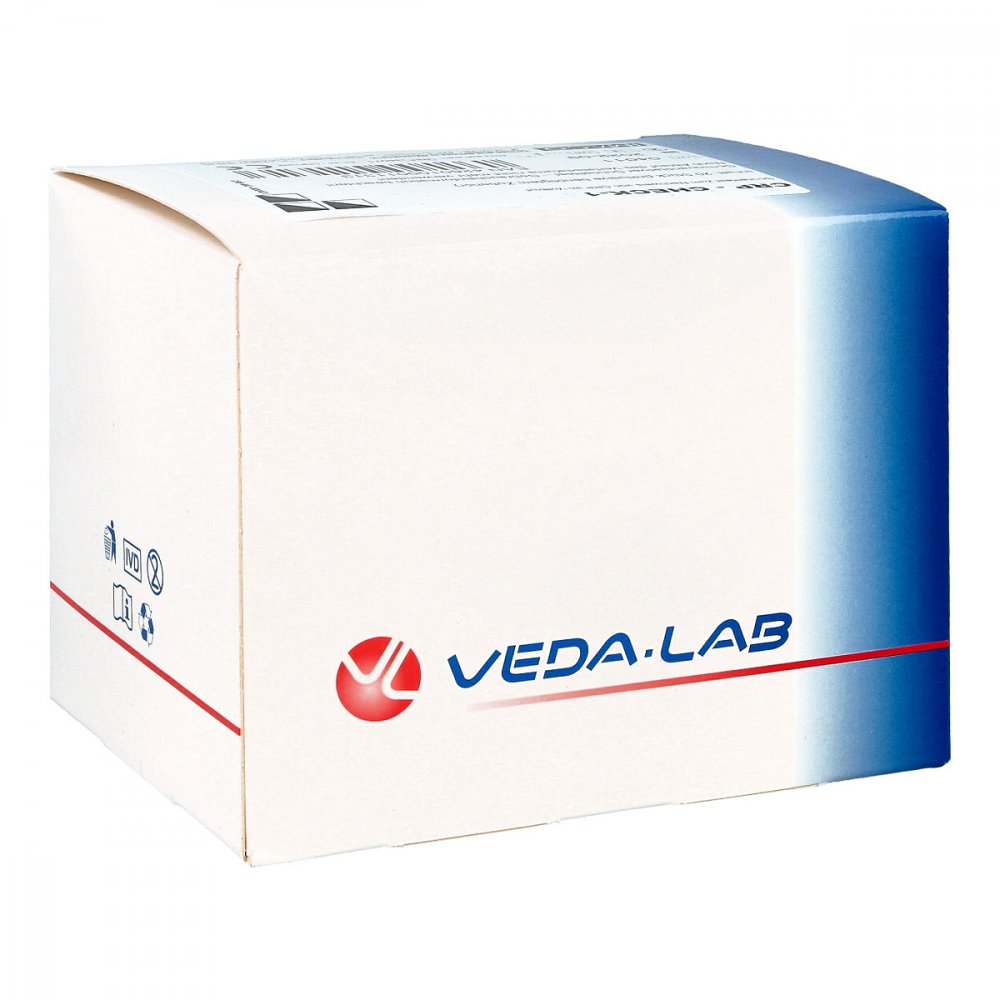
Crp C-Reaktives Protein Test 20 STProdukteigenschaften: Finecare CRP CRP (C-reaktives Protein) Quantitativer Schnelltest Vorgesehene Verwendung: Der Finecare CRP (C-reaktives Protein) quantitative Schnelltest ist zusammen mit dem Finecare(TM) FIA Messgerät zur quantitativen In-vitro-Bestimmung des C-reaktiven Proteins (CRP) in humanem Vollblut oder Serum vorgesehen. Fluoreszenz Immunoassay Erfassung eines kardiovaskulären Risikofaktors (hsCRP) Diagnostik von Infektionen und Entzündungen Nur zur In-vitro-Diagnostik. Nur zur professionellen Anwendung. Zusammenfassung: Das C-reaktive Protein (CRP) wird in der Leber als Antwort auf Interleukin-6 produziert und ist gut bekannt als eines der klassischen Akutphase-Reaktionen und Entzündungsmarker. Der Serum-CRP-Spiegel steigt von normalen Werten unter 5 mg/L auf bis zu 500 mg/L als allgemeine, nicht-spezifische Antwort des Körpers während infektiöser und anderer akuter entzündlicher Prozesse an. Hoch-sensitives CRP (hsCRP) ist auch als ein starker und wichtiger unabhängiger Risikofaktor für Atherosklerose und Herz-Kreislauferkrankungen (CVD) bekannt. Zur Diagnostik von entzündlichen Erkrankungen und zur Risikoeinschätzung von CVD werden folgende Werte empfohlen: Konzentration Klinische Bedeutung < 1,0 mg/L Niedriges CVD Risiko (bei Ausschluss einer allgemeinen entzündlichen Situation) 1,0 – 3,0 mg/L Moderates CVD Risiko (bei Ausschluss einer allgemeinen entzündlichen Situation) > 3,0 mg/L Hohes CVD Risiko (bei Ausschluss einer allgemeinen entzündlichen Situation) > 10 mg/L Verdacht auf Vorhandensein einer Infektion (viral oder bakteriell) 10 – 20 mg/L Im Allgemeinen virale oder leichte bakterielle Infektion 20 – 50 mg/L Im Allgemeinen moderate bakterielle Infektion > 50 mg/L Im Allgemeinen schwere bakterielle Infektion Testprinzip: Der Finecare CRP quantitative Schnelltest basiert auf der Fluoreszenz-Immunoassay Technologie. Der Finecare CRP quantitative Schnelltest verwendet eine Sandwich-Immunodetektionsmethode. Wird eine Probe in das Probenauftragsfeld der Karte gegeben, binden sich die fluoreszenzbeschichteten CRP-Antikörper in der Membran an das CRP-Antigen in der Blutprobe. Die Probenflüssigkeit passiert die Nitrozellulosematrix des Teststreifens durch Kapillarwirkung. Die Komplexe aus Nachweisantikörpern und CRP verbinden sich mit CRP-Antikörpern, die auf dem Teststreifen immobilisiert sind. Je mehr CRP-Antigen in der Blutprobe enthalten ist, umso mehr Komplexe sammeln sich auf dem Teststreifen an. Die Signalintensität der Fluoreszenz der Nachweisantikörper entspricht der Menge des eingelagerten CRP und wird vom Finecare FIA Messgerät als CRP-Konzentration in der Blutprobe angezeigt. Die Standardmaßeinheit des Finecare CRP quantitativen Schnelltests wird als XXX mg/L vom Finecare FIA Messgerät angezeigt. Der Messbereich des CRP-Testsystems ist 0,5 bis 200 mg/L und die Nachweisgrenze liegt bei 0,5 mg/L. Vorsichtsmaßnahmen: Dieses Testkit ist nur zur In–vitro Diagnostik vorgesehen. Vermischen Sie nicht die Komponenten von verschiedenen Testkits. Verwenden Sie die Tests nicht nach Ablauf des Verfallsdatums. Verwenden Sie keine Testkarten mit einer anderen Chargennummer als auf dem ID Chip angeführt, der diesem Testkit beiliegt. Der Finecare CRP quantitative Schnelltest kann nur mit dem Finecare FIA Messgerät verwendet werden. Verwenden Sie keine Testkarten, deren Folienverpackung beschädigt oder nicht vollständig verschlossen ist. Die Testkarten und das Messgerät sollten vor Vibrationen und magnetischen Feldern geschützt werden. Während des normalen Betriebes kann das Messgerät selbst Vibrationen verursachen, die normal sind. Verwenden Sie für jede Blutprobe und den Nachweispuffer eine separate, saubere Pipettenspitze. Alle Blutproben, benutzten Testkarten, Pipettenspitzen und Nachweispuffergefäße sollten in Übereinklang mit den einschlägigen Vorschriften zum Umgang mit potenziell infektiösem Material behandelt werden. Die Messergebnisse sollten vom Arzt stets im Zusammenhang mit klinischen Befunden und anderen Laborwerten interpretiert werden. Material: Im Kit enthaltenes Material: 25 Testkarten 1 ID Chip 25 Nachweispuffergefäße 25 Vollblutsammelkapillaren mit Verschlusskappen Pipettenspitzen Test–Anleitung Anleitung zur Verwendung der Vollblutsammelkapillaren Benötigtes, aber nicht enthaltenes Material: Finecare FIA Messgerät Alkohol–Tupfer Sterile Lanzetten Zentrifuge (nur bei Verwendung von Serum) Stoppuhr (bei Verwendung des Schnelltest–Modus) Lagerung und Stabilität: Lage37,58 €*Versand: 3,99 €Sichere Weiterleitung zum Anbieter
-
Internationales ManagementInternationales Management , Herausforderungen und Lösungen , Bremsbacken > Bremsen & Bremsenteile , Erscheinungsjahr: 20250214, Produktform: Leinen, Redaktion: Lackner, Maximilian~Lembacher, Harald~Lutz, Markus~Pawera, René~Suplata, Marian, Seitenzahl/Blattzahl: 250, Abbildungen: Komplett in Farbe, Keyword: Führung in Krisenzeiten; Interkulturelle Geschäfte; Interkulturelle Teams; Interkulturelles Management; Internationale Geschäfte; Internationaler Erfolg; Management; Resilienz; Strategie, Fachschema: Management / Strategisches Management~Strategisches Management~Unternehmensstrategie / Strategisches Management~Innovationsmanagement~Management / Innovationsmanagement~Wettbewerb / Wirtschaft~International (Wirtschaft)~Business / Management~Management, Fachkategorie: Management: Innovation~Geschäftswettbewerb~Internationale Wirtschaft, Internationales Management~Management und Managementtechniken, Warengruppe: HC/Wirtschaft/Management, UNSPSC: 49019900, Warenverzeichnis für die Außenhandelsstatistik: 49019900, Länge: 245, Breite: 180, Höhe: 32, Gewicht: 968, Produktform: Gebunden, Genre: Sozialwissenschaften/Recht/Wirtschaft,89,99 €*Versand: 0,00 €Sichere Weiterleitung zum Anbieter
-
Was bedeutet der Bluescreen-Fehler "Memory Management 3"?
Der Bluescreen-Fehler "Memory Management 3" tritt auf, wenn es ein Problem mit dem Speichermanagement des Computers gibt. Dies kann auf defekten oder fehlerhaften RAM, beschädigte Treiber oder Probleme mit der virtuellen Speicherverwaltung hinweisen. Um das Problem zu beheben, können Sie versuchen, den RAM zu überprüfen oder zu ersetzen, Treiber zu aktualisieren oder die virtuelle Speicherverwaltungseinstellungen anzupassen. **
-
Was bedeutet der Bluescreen-Fehler "Memory Management 3"?
Der Bluescreen-Fehler "Memory Management 3" tritt normalerweise auf, wenn es ein Problem mit dem Speichermanagement des Computers gibt. Dies kann auf defekten Arbeitsspeicher, fehlerhafte Treiber oder beschädigte Systemdateien zurückzuführen sein. Um das Problem zu beheben, sollten Sie den Arbeitsspeicher überprüfen, alle Treiber aktualisieren und möglicherweise eine Systemreparatur durchführen. **
-
Wie kann der Memory Management Fehler in Windows 10 behoben werden?
Um den Memory Management Fehler in Windows 10 zu beheben, gibt es mehrere mögliche Lösungen. Zunächst kann man einen Virenscan durchführen, um sicherzustellen, dass keine schädliche Software den Fehler verursacht. Es kann auch hilfreich sein, die neuesten Treiber für die Hardwarekomponenten zu installieren und Windows auf den neuesten Stand zu bringen. Wenn diese Maßnahmen nicht helfen, kann es notwendig sein, die RAM-Module zu überprüfen oder auszutauschen. **
-
Was ist der Bluescreen 2 im Zusammenhang mit dem Memory Management?
Der Bluescreen 2 im Zusammenhang mit dem Memory Management ist ein Fehlerbildschirm, der auftritt, wenn es zu einem Problem mit dem Speichermanagement des Computers kommt. Dies kann verschiedene Ursachen haben, wie zum Beispiel fehlerhafte Treiber, defekte Hardware oder Probleme mit der Software. Der Bluescreen 2 zeigt an, dass der Computer nicht mehr ordnungsgemäß auf den Speicher zugreifen kann und daher nicht mehr funktioniert. **
Ähnliche Suchbegriffe für Memory Management
-
Was ist die Ursache für den Bluescreen "Memory Management" unter Windows 10?
Der Bluescreen "Memory Management" unter Windows 10 tritt normalerweise auf, wenn es Probleme mit dem Arbeitsspeicher des Computers gibt. Dies kann auf defekte RAM-Module, fehlerhafte Treiber oder Probleme mit der Speicherverwaltung des Betriebssystems zurückzuführen sein. Um das Problem zu beheben, können Sie versuchen, den Arbeitsspeicher zu überprüfen, die Treiber zu aktualisieren oder eine Systemwiederherstellung durchzuführen. **
-
Was soll man bei einem Memory Management Error unter Windows 10 tun?
Bei einem Memory Management Error unter Windows 10 sollte man zunächst den Computer neu starten, um zu sehen, ob der Fehler dadurch behoben wird. Wenn der Fehler weiterhin auftritt, kann es hilfreich sein, die neuesten Windows-Updates zu installieren und die Treiber für die Hardwarekomponenten zu aktualisieren. Wenn der Fehler immer noch besteht, kann es ratsam sein, den Computer auf mögliche Hardwareprobleme zu überprüfen oder professionelle Hilfe in Anspruch zu nehmen. **
-
Warum stürzt mein PC oft ab und zeigt den Fehlercode "Memory Management" an?
Der Fehlercode "Memory Management" deutet darauf hin, dass es ein Problem mit dem Arbeitsspeicher (RAM) deines PCs gibt. Möglicherweise ist der RAM beschädigt oder es gibt Inkompatibilitäten zwischen verschiedenen RAM-Modulen. Es könnte auch sein, dass ein Treiberproblem vorliegt oder dass die RAM-Einstellungen im BIOS falsch konfiguriert sind. Es wäre ratsam, den RAM zu überprüfen, indem du ihn ausbaust und wieder einbaust oder ihn durch einen neuen ersetzt. **
-
Was soll ich tun, wenn ein Bluescreen mit der Fehlermeldung "Memory Management" auftritt?
Wenn ein Bluescreen mit der Fehlermeldung "Memory Management" auftritt, deutet dies normalerweise auf ein Problem mit dem Arbeitsspeicher hin. Um das Problem zu beheben, kannst du zunächst versuchen, den Computer neu zu starten und zu überprüfen, ob der Fehler erneut auftritt. Wenn der Fehler weiterhin besteht, solltest du den Arbeitsspeicher überprüfen und gegebenenfalls austauschen. Es kann auch hilfreich sein, die neuesten Treiber für deine Hardware zu installieren und das Betriebssystem auf den neuesten Stand zu bringen. **
* Alle Preise verstehen sich inklusive der gesetzlichen Mehrwertsteuer und ggf. zuzüglich Versandkosten. Die Angebotsinformationen basieren auf den Angaben des jeweiligen Shops und werden über automatisierte Prozesse aktualisiert. Eine Aktualisierung in Echtzeit findet nicht statt, so dass es im Einzelfall zu Abweichungen kommen kann. ** Hinweis: Teile dieses Inhalts wurden von KI erstellt.